
No products in the cart.
Come creare un file per la stampa con Canva
- Home
- Come creare un file per la stampa con Canva
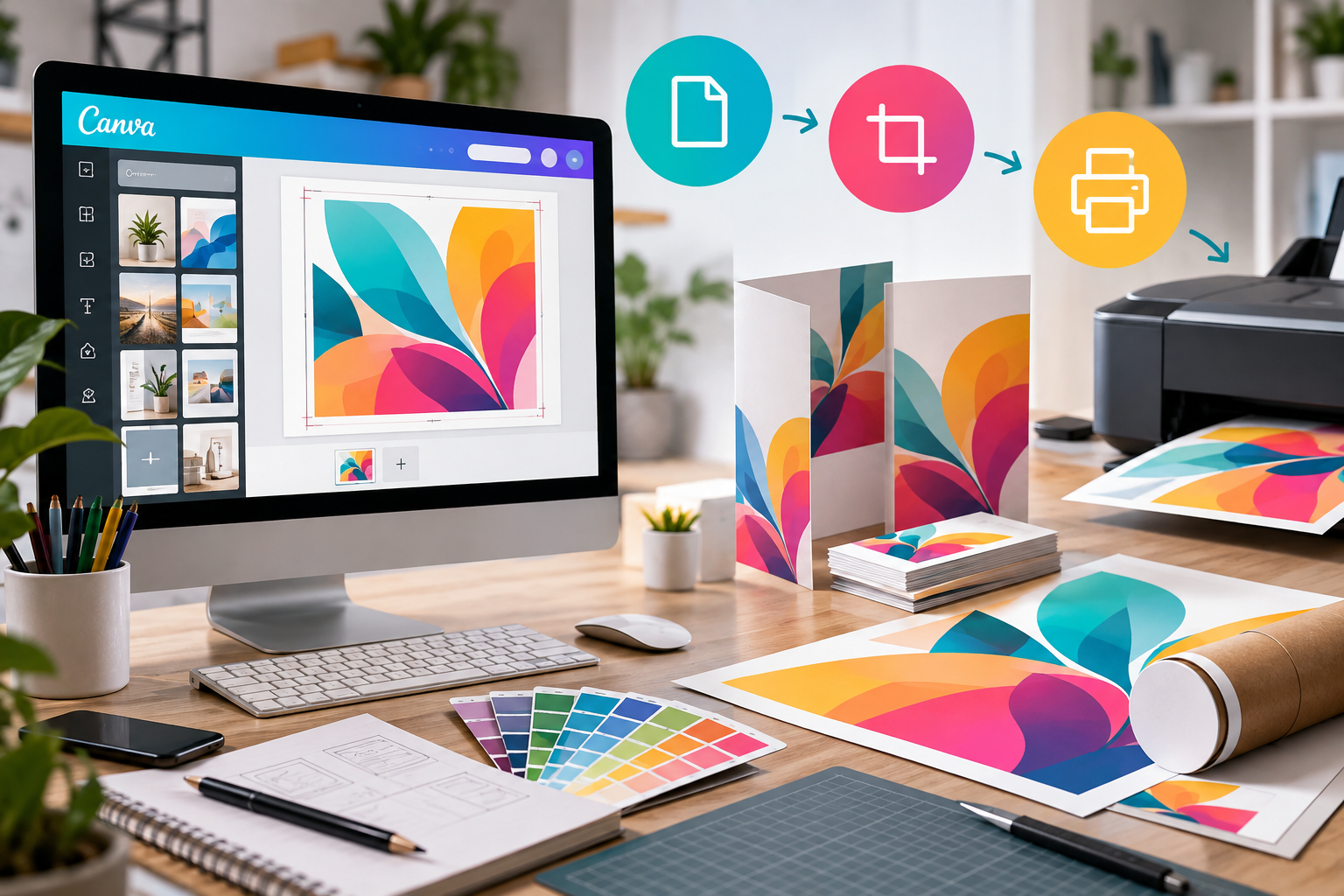
Come creare un file per la stampa con Canva
Creare un file per la stampa con Canva è semplice, ma ci sono alcuni accorgimenti da conoscere per evitare problemi come bordi bianchi, immagini sgranate, testi troppo vicini al bordo o colori diversi da quelli visualizzati sullo schermo.
Canva permette di realizzare facilmente volantini, brochure, biglietti da visita, locandine, manifesti, cartoline e molti altri materiali. Per ottenere un risultato professionale, però, è importante impostare correttamente il progetto e soprattutto esportare il file nel formato adatto alla tipografia.
In questa guida vediamo passo dopo passo come preparare un file per la stampa con Canva, dall’impostazione delle dimensioni fino alla creazione del PDF definitivo.
Come preparare un file per la stampa con Canva
Prima di iniziare a progettare, è importante conoscere le specifiche richieste dal servizio di stampa.
Ogni tipografia può avere requisiti differenti, ma generalmente dovrai prestare attenzione a:
- formato del documento;
- abbondanza;
- margini di sicurezza;
- qualità delle immagini;
- colori;
- formato del PDF;
- segni di taglio, quando richiesti.
Il consiglio è di chiedere sempre alla tipografia le specifiche tecniche del file di stampa prima di iniziare il progetto.
In questo modo eviterai di dover modificare il lavoro alla fine.
1. Imposta il formato corretto in Canva
Il primo passaggio consiste nello scegliere le dimensioni del prodotto che vuoi stampare.
Per esempio:
- A4: 210 × 297 mm
- A5: 148 × 210 mm
- A6: 105 × 148 mm
Se il formato che ti serve non è presente tra quelli preimpostati, puoi creare un documento con dimensioni personalizzate.
È importante distinguere tra formato finito e dimensione complessiva del file comprensiva dell’abbondanza.
Se, per esempio, devi stampare un volantino A5, il prodotto finito dovrà avere dimensioni 148 × 210 mm. L’eventuale abbondanza sarà invece una parte aggiuntiva che verrà eliminata durante il taglio.
Un consiglio importante
Non scegliere le dimensioni “a occhio”.
Se stai preparando un file destinato a una tipografia, utilizza sempre le dimensioni indicate nella scheda tecnica del prodotto che hai acquistato.
2. Attiva margini e abbondanza
Uno degli errori più comuni quando si prepara un file di stampa con Canva consiste nel dimenticare l’abbondanza.
L’abbondanza, o bleed, è una porzione di grafica che si estende oltre il formato finale del prodotto.
Perché è necessaria?
Durante il processo di taglio possono verificarsi piccole variazioni. Se lo sfondo termina esattamente sul bordo del formato finale, queste variazioni potrebbero lasciare una sottile linea bianca lungo il margine.
Con l’abbondanza, invece, lo sfondo continua oltre la linea di taglio e il risultato finale rimane uniforme.
Come usare l’abbondanza in Canva
Canva mette a disposizione dei riferimenti visivi che permettono di visualizzare margini e abbondanza durante la progettazione.
Attivando queste guide puoi controllare meglio la posizione degli elementi e capire fino a dove devono arrivare immagini e sfondi.
Ricorda questa regola:
Gli elementi grafici che devono arrivare fino al bordo devono estendersi nell’area di abbondanza.
3. Rispetta i margini di sicurezza
L’abbondanza serve a evitare bordi bianchi, mentre il margine di sicurezza serve a proteggere gli elementi importanti.
Testi, loghi, numeri di telefono, indirizzi, QR code e altri contenuti fondamentali non dovrebbero essere posizionati troppo vicino al bordo.
Anche se il progetto appare perfetto sullo schermo, il processo di taglio può comportare piccole differenze di posizionamento.
Per questo è buona pratica mantenere gli elementi importanti all’interno dell’area sicura.
Cosa mettere nell’abbondanza?
Puoi estendere nell’abbondanza:
- fotografie;
- sfondi colorati;
- texture;
- forme grafiche;
- immagini decorative.
Meglio invece evitare di portare troppo vicino al bordo:
- testi;
- loghi;
- numeri;
- informazioni di contatto;
- elementi che devono risultare perfettamente centrati.
4. Utilizza immagini ad alta qualità
La qualità delle immagini è un altro elemento fondamentale quando si prepara un file per la stampa con Canva.
Un’immagine può apparire perfettamente nitida sullo schermo del computer e risultare invece poco definita una volta stampata.
Come riferimento generale, per la stampa si considera spesso una risoluzione di circa 300 dpi alla dimensione finale.
La risoluzione necessaria, tuttavia, dipende anche dal tipo di prodotto e dalla distanza di visione.
Un’immagine destinata a un biglietto da visita, per esempio, richiede un livello di dettaglio diverso rispetto a una fotografia utilizzata su un grande manifesto.
Evita di ingrandire troppo le immagini
Se inserisci in Canva una fotografia di piccole dimensioni e la ingrandisci notevolmente, potresti ottenere un risultato sgranato.
Quando possibile, utilizza file originali di buona qualità e verifica il risultato prima di procedere con la stampa.
5. Controlla i colori
Un’altra differenza importante riguarda il modo in cui i colori vengono visualizzati.
I monitor utilizzano generalmente il modello RGB, mentre la stampa utilizza normalmente il modello CMYK.
Di conseguenza, alcuni colori particolarmente brillanti visualizzati sul monitor possono apparire differenti sulla carta.
Questo è particolarmente importante per:
- colori aziendali;
- loghi;
- materiali pubblicitari;
- packaging;
- progetti in cui la corrispondenza cromatica è fondamentale.
Se devi rispettare esattamente un colore del brand, verifica le specifiche richieste dalla tipografia e, quando necessario, chiedi una prova di stampa.
6. Controlla testi e font
Prima di esportare il PDF, rileggi attentamente tutto il contenuto.
Un errore di battitura può diventare costoso se il materiale viene stampato in centinaia di copie.
Controlla in particolare:
- titoli;
- indirizzi;
- numeri di telefono;
- email;
- prezzi;
- date;
- codici QR;
- URL;
- nomi di persone o aziende.
Verifica inoltre che tutti i testi siano leggibili e che la dimensione del carattere sia adeguata al supporto.
7. Esporta il PDF per la stampa da Canva
Quando il progetto è terminato, il passaggio successivo è scaricare il file.
Per la stampa, il formato generalmente più indicato è PDF per la stampa.
Nel pannello di download di Canva seleziona quindi il formato PDF dedicato alla stampa, quando disponibile.
A seconda delle specifiche della tipografia, potrebbe essere necessario includere anche:
- abbondanza;
- segni di taglio;
- eventuali impostazioni relative al colore.
Non attivare automaticamente tutte le opzioni: segui sempre le istruzioni fornite dalla tipografia.
8. PDF per la stampa o PDF standard: quale scegliere?
Se devi inviare un documento a una tipografia, è importante distinguere tra un PDF pensato per la stampa e un PDF destinato principalmente alla visualizzazione digitale.
Il PDF per la stampa è generalmente la scelta più appropriata per volantini, brochure, biglietti da visita, manifesti e altri materiali cartacei.
Il PDF standard può invece essere più adatto a documenti che devono essere semplicemente condivisi online.
Se hai dubbi, verifica quale formato viene richiesto dal tuo stampatore.
9. Controlla il PDF prima di mandarlo in tipografia
Non inviare il file immediatamente dopo l’esportazione.
Apri il PDF e controllalo attentamente.
Checklist per il file di stampa Canva
Prima di inviare il documento alla tipografia, verifica:
- ☑ formato corretto;
- ☑ orientamento corretto;
- ☑ numero di pagine corretto;
- ☑ abbondanza impostata quando richiesta;
- ☑ margini di sicurezza rispettati;
- ☑ immagini sufficientemente definite;
- ☑ testi corretti;
- ☑ loghi nella posizione corretta;
- ☑ colori verificati;
- ☑ eventuali segni di taglio presenti se richiesti;
- ☑ PDF esportato nel formato richiesto.
Questa semplice checklist può aiutarti a evitare molti degli errori più comuni.
Errori da evitare quando prepari un file per la stampa con Canva
Vediamo ora alcuni degli errori più frequenti.
Creare il documento con dimensioni sbagliate
Se il formato iniziale non è corretto, il progetto potrebbe dover essere ridimensionato e alcuni elementi potrebbero spostarsi.
Soluzione: imposta le dimensioni corrette prima di iniziare.
Lasciare lo sfondo sul bordo del formato
Uno sfondo che termina esattamente sulla linea di taglio può creare bordi bianchi.
Soluzione: estendi lo sfondo fino all’area di abbondanza.
Posizionare il testo troppo vicino al bordo
Il testo potrebbe risultare visivamente decentrato o essere coinvolto nel taglio.
Soluzione: mantieni le informazioni importanti all’interno del margine di sicurezza.
Usare immagini troppo piccole
Un’immagine a bassa risoluzione può apparire sgranata una volta stampata.
Soluzione: utilizza immagini di qualità adeguata alle dimensioni finali.
Inviare un JPG quando viene richiesto un PDF
Non tutti i formati sono equivalenti per la stampa.
Soluzione: controlla sempre le specifiche della tipografia e, quando richiesto, esporta un PDF per la stampa.
Canva è adatto per preparare file destinati alla stampa?
Sì, Canva può essere utilizzato per creare numerosi materiali destinati alla stampa, soprattutto quando il progetto non richiede lavorazioni grafiche particolarmente complesse.
È una soluzione pratica per:
- volantini;
- locandine;
- brochure;
- biglietti da visita;
- menu;
- cartoline;
- poster;
- presentazioni stampate;
- materiali promozionali.
Per progetti che richiedono una gestione avanzata del colore, delle tinte piatte, della prestampa o di particolari lavorazioni tipografiche, può invece essere più appropriato utilizzare software professionali specifici.
La scelta dipende quindi dal tipo di progetto e dalle esigenze della tipografia.
Conclusione: come creare un file di stampa perfetto con Canva
Preparare un file per la stampa con Canva non è complicato. La parte più importante è conoscere le esigenze della stampa e applicarle già durante la progettazione.
In sintesi:
1. Imposta correttamente il formato.
2. Attiva e rispetta l’abbondanza.
3. Mantieni testi e loghi all’interno dell’area sicura.
4. Utilizza immagini di qualità adeguata.
5. Controlla attentamente i colori.
6. Esporta il progetto nel formato richiesto dalla tipografia.
7. Apri e controlla il PDF prima di inviarlo.
Seguendo questi passaggi puoi preparare con Canva un file molto più adatto alla stampa e ridurre il rischio di errori durante la produzione.
FAQ: domande frequenti sulla stampa con Canva
Quale formato usare per stampare con Canva?
Per la stampa professionale viene generalmente utilizzato il PDF per la stampa, ma è sempre opportuno verificare le specifiche della tipografia.
Come aggiungere l’abbondanza in Canva?
Puoi utilizzare le guide di margini e abbondanza disponibili nell’editor per controllare l’area che deve essere estesa oltre il formato finale.
Quanti dpi servono per stampare?
Come riferimento generale, 300 dpi alla dimensione finale sono spesso utilizzati per immagini destinate alla stampa, ma il valore effettivamente necessario dipende dal prodotto e dalla distanza di visione.
Canva converte i colori in CMYK?
La gestione del colore dipende dal tipo di progetto, dal piano e dalle opzioni di esportazione disponibili. Per lavori in cui la precisione cromatica è fondamentale, è importante seguire le specifiche della tipografia.
È possibile stampare direttamente un progetto Canva?
Canva offre anche servizi di stampa per alcuni prodotti e mercati, ma se utilizzi una tipografia esterna devi esportare il progetto secondo le specifiche richieste dallo stampatore.
Categorie Articoli
Post Recenti
Stampa digitale
/ 18 Settembre 2026
Come creare un file per la.

Stampa digitale
/ 16 Luglio 2026
Ordinare su WhatsApp con un messaggio.

Stampa digitale
/ 6 Febbraio 2026
Dal file alla stampa: cosa succede.

Stampa digitale
/ 24 Gennaio 2026